
[ad_1]
Transferir archivos entre dispositivos puede llevar mucho tiempo y energía, pero Samsung Electronics ha simplificado el proceso de compartir archivos. Para los usuarios de Galaxy que desean compartir fotos, videos y varios archivos con otros dispositivos Galaxy, teléfonos inteligentes o PC, la función Quick Share, presentada en 2020, agiliza la funcionalidad de transferencia de archivos.
Ofreciendo mayor facilidad de uso y simplicidad, la característica principal de uso compartido de archivos de Samsung permite compartir rápidamente todo tipo de archivos, desde simples fotos y notas hasta videos grandes y documentos comerciales que requieren seguridad adicional.
Característica insignia de uso compartido de archivos de Galaxy: Quick Share
1. Comparta archivos de imagen originales sin pérdida de calidad
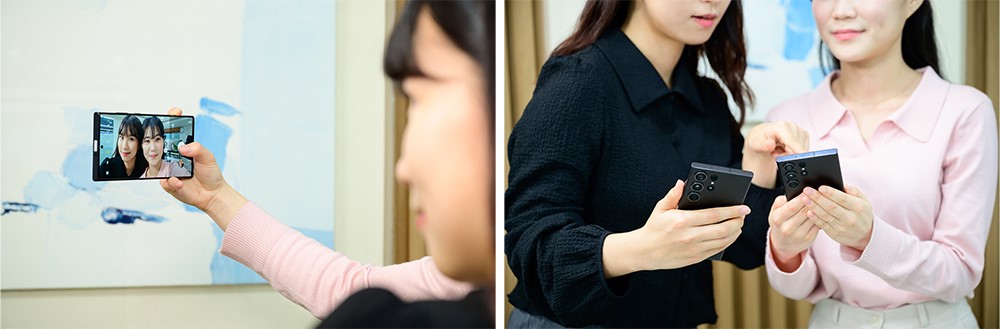
▲ Con la función Quick Share de Galaxy, los usuarios pueden compartir archivos fácil y rápidamente.
Cuando te encuentras con amigos después de no verlos durante mucho tiempo, capturar recuerdos de su tiempo juntos es esencial. Sin embargo, si la aplicación Galería de su teléfono inteligente se llena de fotos mientras pasa tiempo de calidad con amigos, no hay necesidad de preocuparse. Para evitar tener que descargar todas las fotos a una aplicación de mensajería o correo electrónico y volver a descargarlas, Quick Share permite una transferencia de archivos simple en segundos.
La mayor ventaja de Quick Share es que los usuarios pueden compartir fotos rápidamente con dispositivos Galaxy cercanos con solo unos pocos clics, independientemente de la cantidad y el tamaño de los archivos. Con una conexión Wi-Fi o Bluetooth, los usuarios pueden enviar archivos hasta a ocho personas a la vez.1
Recibir archivos a través de Quick Share es simple, desde la configuración hasta el envío y la recepción. Para usar Quick Share, deslícese hacia abajo desde la parte superior de la pantalla de su dispositivo Galaxy y toque el ícono Quick Share en Quick Settings.
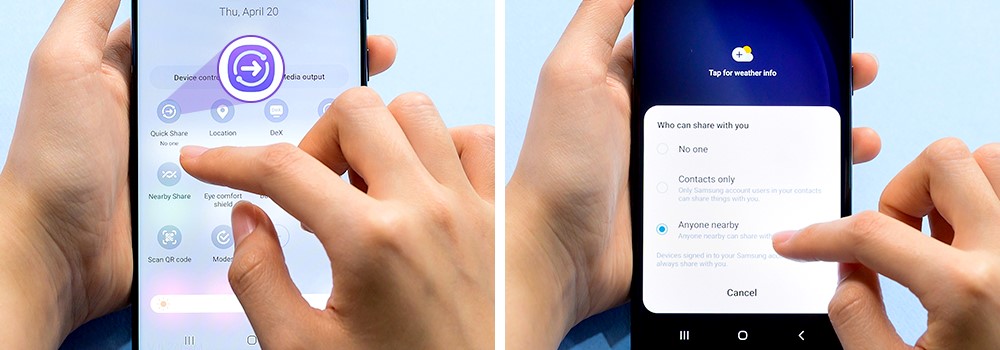
▲ Habilite Quick Share en el menú Galaxy para enviar archivos fácilmente.
Para aquellos interesados en probar Quick Share, aquí se explica cómo usar la función en unos simples pasos:
① Seleccione el archivo para compartir → haga clic en Quick Share
Seleccione una foto o video en la aplicación Galería o un archivo en una carpeta, luego haga clic en el ícono Compartir. Después de tocar el ícono Quick Share en la ventana emergente, aparecen los dispositivos Galaxy disponibles que pueden aceptar archivos compartidos.
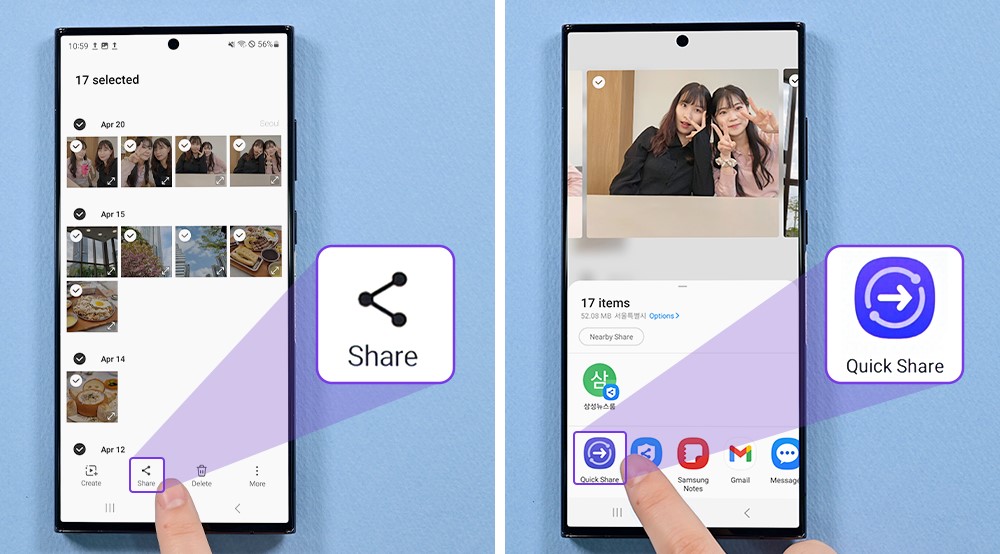
▲ Los usuarios pueden simplemente seleccionar el archivo que desean compartir y hacer clic en el ícono de uso compartido rápido.
② Seleccione usuario Galaxy para transferir archivos → El destinatario acepta los archivos
Los dispositivos Galaxy que pueden aceptar archivos se enumeran de acuerdo con las preferencias de uso compartido que el usuario ha establecido de antemano. Cuando el otro dispositivo Galaxy acepta la transferencia de archivos, el archivo se envía inmediatamente. Estos archivos compartidos se pueden encontrar inmediatamente en la carpeta Quick Share creada en la aplicación Galería sin un proceso de descarga por separado.
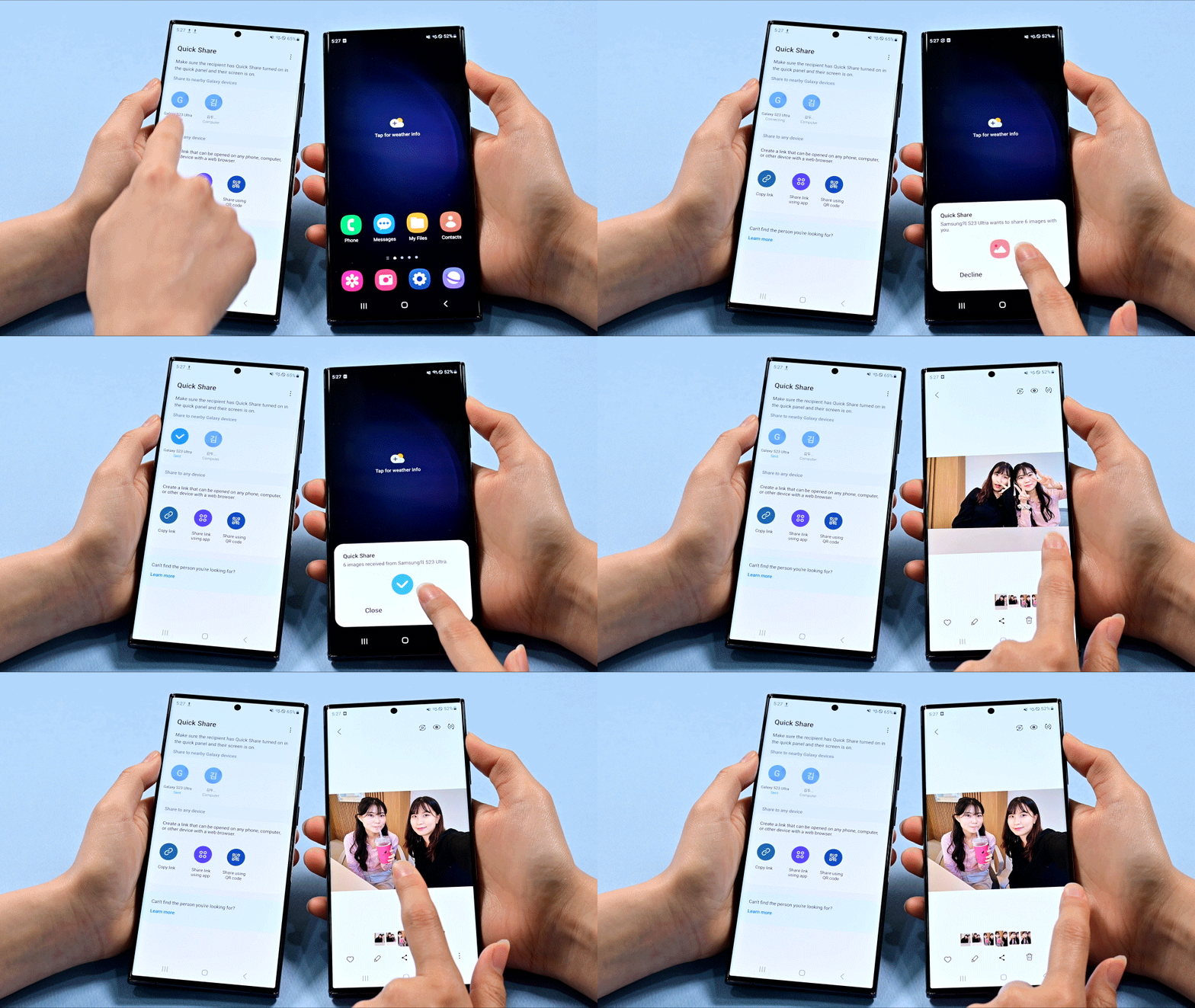
▲ Comparta fotos entre usuarios de Galaxy en un instante usando Quick Share.
2. Comparta de forma rápida y sin problemas con dispositivos que no sean Galaxy
Además, Quick Share facilita compartir archivos no solo entre dispositivos Galaxy sino también con otros teléfonos inteligentes.
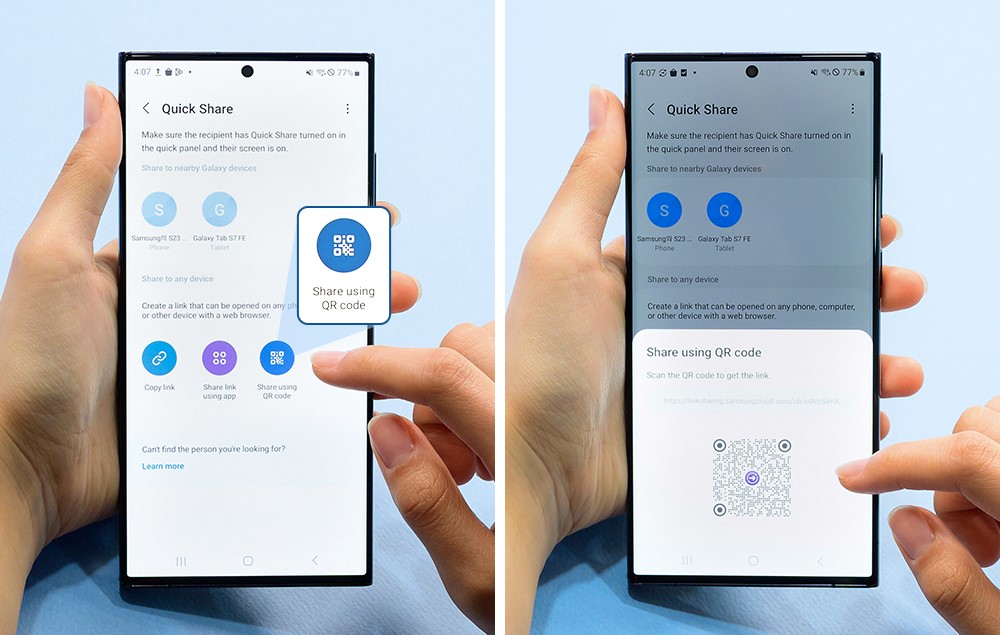
▲ Cuando envíe archivos a usuarios que no sean de Galaxy, haga clic en el enlace Quick Share y Copy o Share usando el código QR.
Al usar Quick Share con usuarios que no son de Galaxy, un usuario de Galaxy puede seleccionar el archivo que desea compartir a través de Quick Share y elegir entre las siguientes opciones: Copiar enlace, Compartir en la aplicación y Compartir usando el código QR. Si el usuario elige compartir el archivo mediante un código QR, el destinatario simplemente puede copiar o escanear el código y recibir el archivo al instante en su teléfono inteligente o dispositivo. Además, los archivos cargados en Samsung Cloud también se pueden compartir con otros.
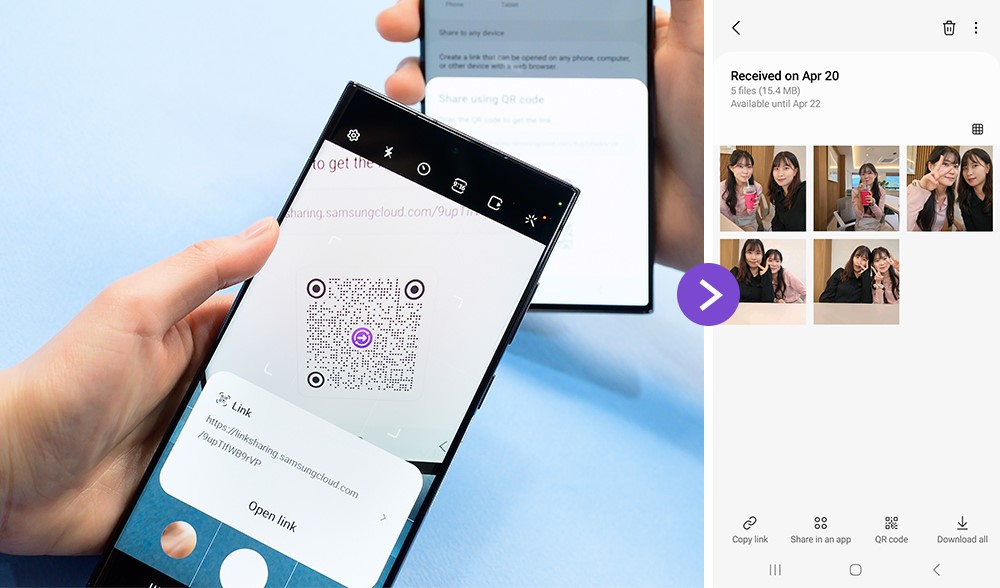
▲ Transferencia de fotos con la función de código QR de la función Quick Share
Si se selecciona Compartir en la aplicación, el enlace se puede enviar a través de messenger de inmediato, lo que lo convierte en una forma eficiente de compartir archivos con varias personas a la vez en una sala de chat grupal. Además, los usuarios pueden enviar fotos y videos originales en alta calidad sin preocuparse por el deterioro de la calidad de la imagen debido a la compresión de archivos.
También se debe tener en cuenta que los archivos cargados en Samsung Cloud se eliminan automáticamente después de un período determinado, lo que mejora la seguridad y la comodidad del usuario.
3. Comparta rápidamente con una variedad de dispositivos como tabletas y computadoras portátiles
Quick Share se puede usar en cualquier dispositivo Galaxy que tenga esta función. La función Instant File Sharing permite que los archivos se muevan libremente entre teléfonos inteligentes, tabletas Galaxy y Galaxy Books.
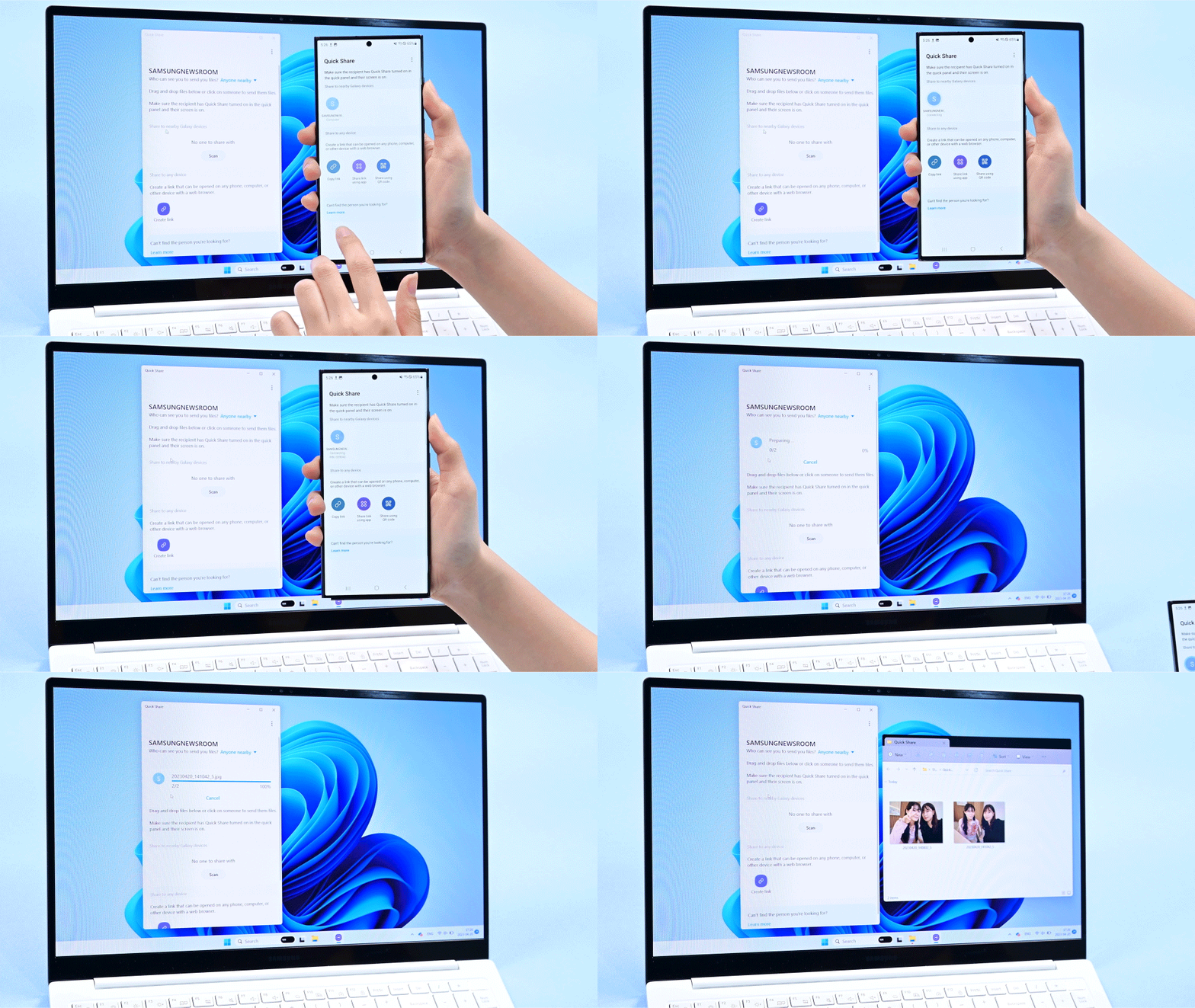
▲ Compartir archivos desde un dispositivo móvil Galaxy a un Galaxy Book con la función Quick Share
Compartir archivos entre diferentes tipos de dispositivos Galaxy también es fácil y sin fricciones. Para enviar un archivo desde su teléfono inteligente Galaxy a su Galaxy Book, simplemente habilite la función Quick Share en ambos dispositivos antes de seleccionar los archivos y el destinatario usando Quick Share.
Comparta de forma segura duplicando la seguridad con el uso compartido privado
Al compartir archivos que contienen información personal o financiera importante, Samsung Private Sharing está aquí para ayudarlo a compartir archivos de forma segura.
A diferencia de Quick Share, que utiliza conexiones Wi-Fi y Bluetooth, Private Share admite el cifrado de archivos mediante blockchain. Los usuarios pueden enviar una variedad de archivos a través de Private Share, incluidas imágenes, videos, audio y documentos. Se pueden enviar veinte archivos de hasta un total de 200 MB de tamaño simultáneamente a un destinatario designado utilizando un número de teléfono y un número de identificación.
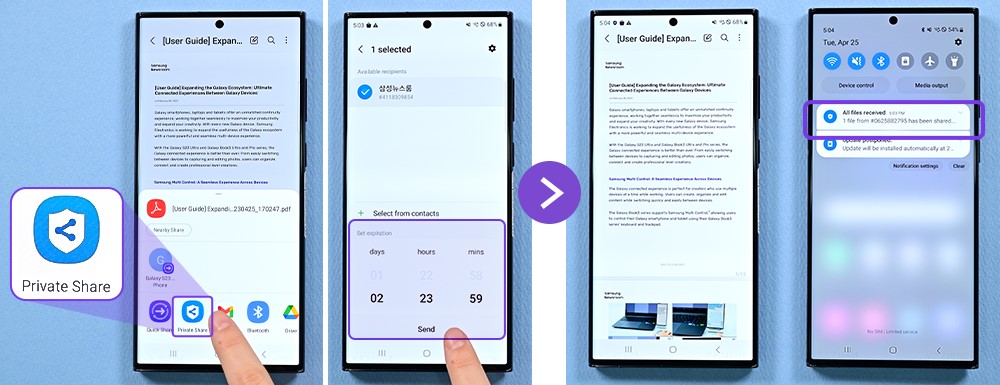
▲ Con Private Share, los usuarios pueden controlar la duración del acceso de los destinatarios y establecer una fecha de vencimiento.
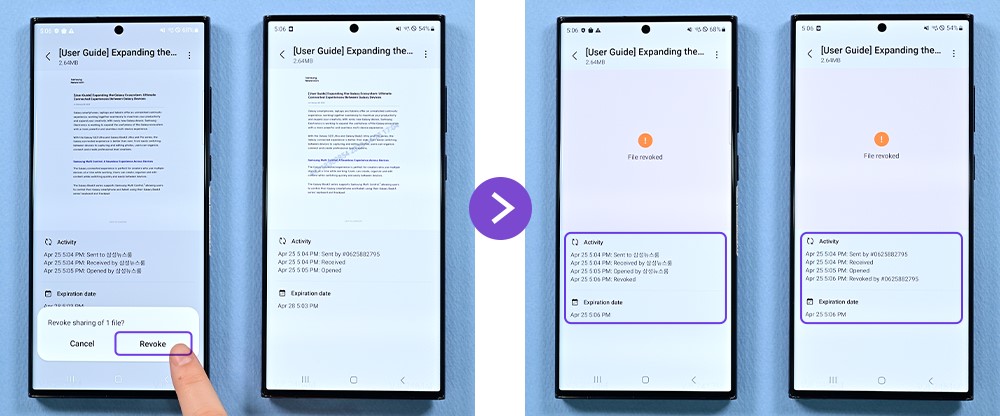
▲ El uso compartido privado permite a los usuarios revocar el acceso a los archivos compartidos incluso después de que se hayan enviado.
La característica más notable de Private Share es que los usuarios pueden controlar el permiso de acceso del destinatario y la fecha de caducidad del archivo. Antes de compartir, los usuarios pueden establecer cuánto tiempo se muestra un archivo y cómo el destinatario puede usar los archivos. Los usuarios también pueden ajustar la configuración y revocar los permisos para compartir incluso después de enviar archivos.
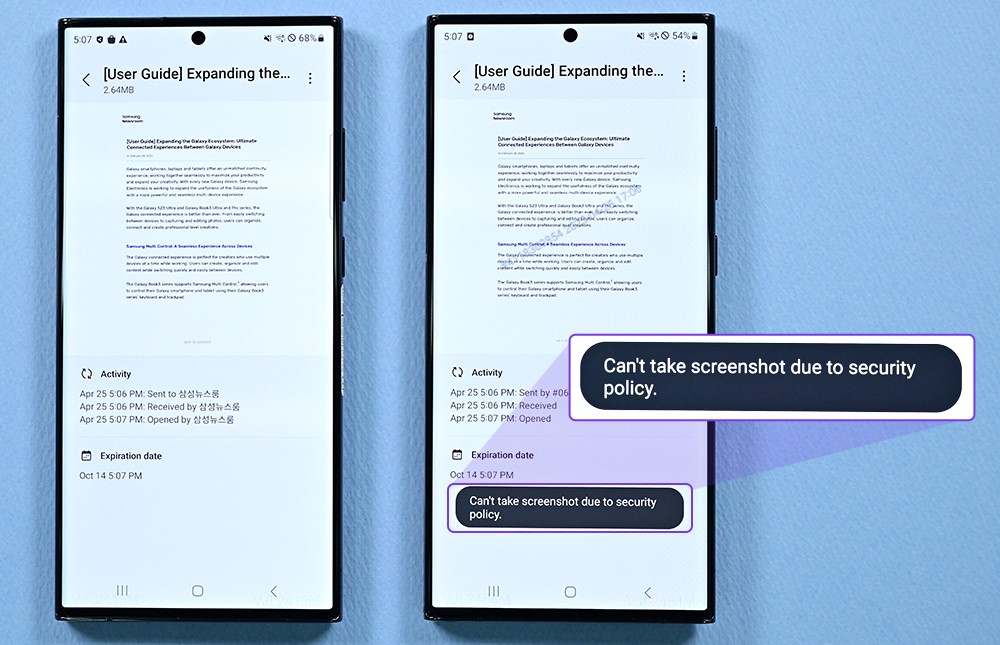
▲ El uso compartido privado evita que los destinatarios capturen capturas de pantalla de los archivos compartidos, manteniéndolos seguros.
Además, el remitente puede verificar si el destinatario recibió algún archivo, así como si los abrió y cuándo. Para garantizar la privacidad, no se pueden cargar archivos seguros ni tomar capturas de pantalla, lo que evita que los archivos se compartan con terceros que no tienen acceso a ellos.
Además de Quick Sharing y Private Sharing, los usuarios de Galaxy también pueden usar otros métodos para compartir archivos, como Dropship y Near Sharing, lo que permite a los usuarios enviar contenido cómo y cuándo lo deseen.
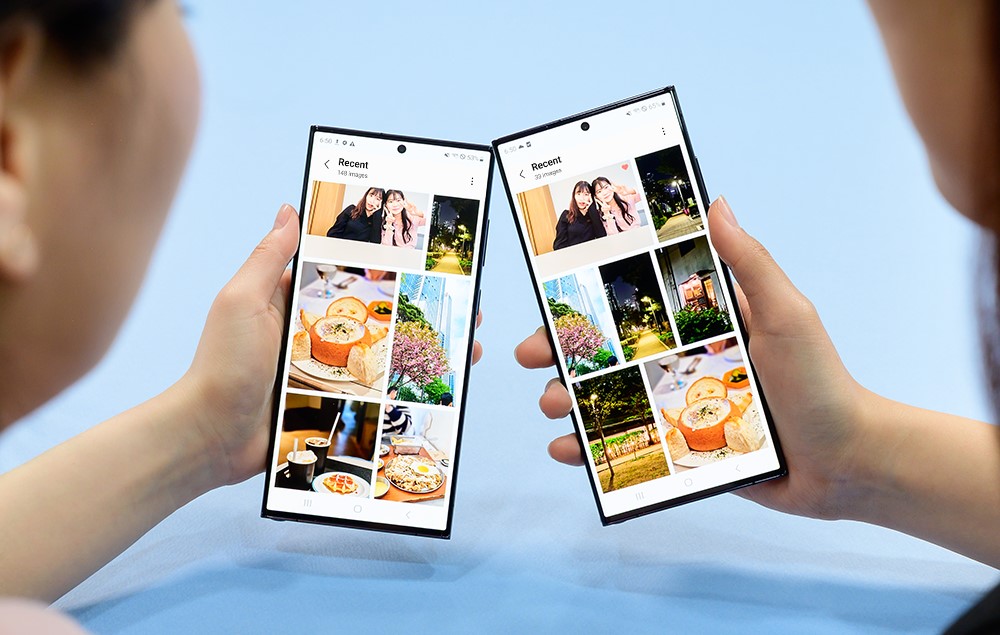
▲ Compartir fotos entre usuarios de Galaxy usando Quick Share
Desde compartir archivos importantes en entornos comerciales hasta compartir fotos y videos con sus seres queridos, las funciones Quick Share y Private Sharing de Samsung Galaxy permiten una comunicación aún más fluida en la era digital con su conveniencia, seguridad y gran amabilidad.
1 Varía según el dispositivo.
[ad_2]